

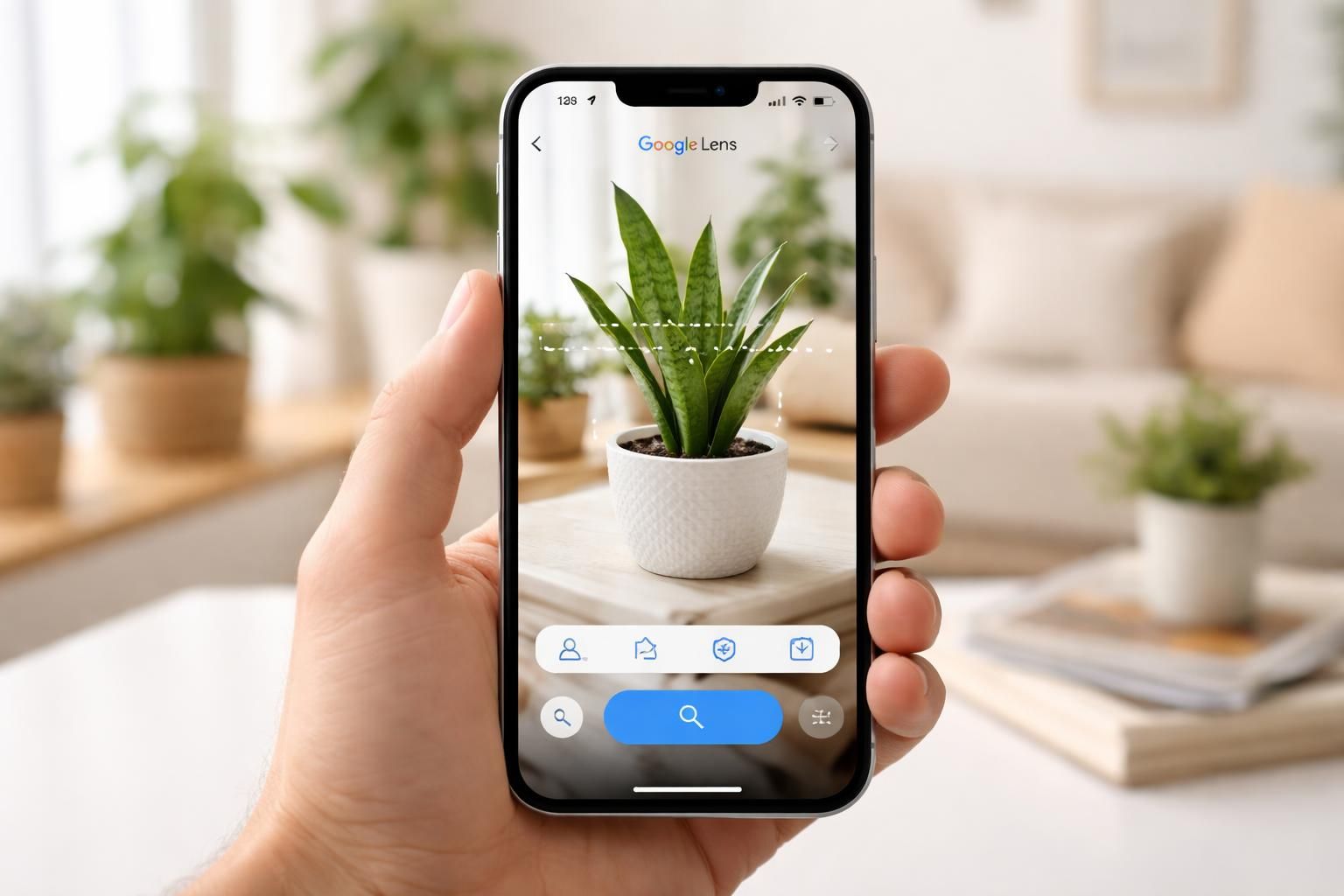
À l’aube de l’ère numérique, Google Lens a su émerger comme un outil incontournable pour ceux qui cherchent à enrichir leur expérience visuelle. Disponible sur iPhone, cette application révolutionne notre manière d’interagir avec le monde qui nous entoure. Que ce soit pour traduire un menu, identifier une plante ou faire des recherches visuelles sur des produits, Google Lens répond à des besoins variés au quotidien. Ce guide pratique s’adresse tout particulièrement aux débutants qui souhaitent tirer le meilleur parti de cette technologie. À travers des tutoriels simples et accessibles, ce document explore les fonctionnalités essentielles de Google Lens sur iOS, tout en abordant les différentes méthodes d’accès et d’utilisation. L’application allie reconnaissance d’image et recherche pour offrir une expérience riche en informations. Ce premier pas vers une aventure technologique prometteuse vous attend, muni de ressources claires et détaillées.
Comment installer Google Lens sur iPhone ?
Pour commencer à utiliser Google Lens sur votre iPhone, il est essentiel de passer par une installation correcte. La méthode la plus simple consiste à télécharger l’application Google depuis l’App Store. Une fois que vous avez trouvé l’application, cliquez sur le bouton de téléchargement. Il est également important d’accorder les autorisations nécessaires à l’application, notamment l’accès à la caméra et à vos photos. Cela garantit que Google Lens puisse fonctionner sans accrocs et tirer parti de toutes ses fonctionnalités.
Accès via l’application Google
Avec l’application Google, la technologie de reconnaissance d’image est à portée de main. Une fois installée, ouvrez l’application et cherchez l’icône de l’appareil photo. En cliquant dessus, vous accédez directement à Google Lens. Suivez les instructions à l’écran pour activer l’accès à votre caméra. Cette méthode est la plus efficace pour des analyses rapides et précises, car elle présente une interface simplifiée qui vous permet de commencer immédiatement.
Accès via Google Photos
Une autre méthode pour utiliser Google Lens est à travers l’application Google Photos. Cette option est particulièrement utile pour ceux qui souhaitent analyser des images déjà sauvegardées. Après l’installation, ouvrez Google Photos, sélectionnez une photo, et touchant l’icône Google Lens qui apparaîtra. Les résultats d’analyse seront affichés en quelques secondes, permettant d’accéder à des informations contextuelles intéressantes.
Les principales fonctionnalités de Google Lens sur iPhone
Google Lens offre une gamme variée de fonctionnalités, chacune utile dans des contextes différents. Parmi celles-ci, la traduction instantanée, la reconnaissance d’objets, et la recherche visuelle jouent un rôle clé dans la façon dont les utilisateurs interagissent avec leur environnement.
Traduction instantanée
Une des fonctionnalités les plus appréciées de Google Lens est la possibilité de traduire instantanément du texte en plusieurs langues. Cela se révèle particulièrement pratique lors de voyages à l’étranger, où les panneaux et menus peuvent souvent être un obstacle. En pointant simplement votre appareil photo vers le texte à traduire et en sélectionnant la langue cible, vous pouvez voir la traduction apparaître en temps réel. Cette fonction tire parti des vastes bases de données de Google pour offrir une traduction précise.
Reconnaissance d’objets et produits du quotidien
La reconnaissance d’objets sur Google Lens permet aux utilisateurs d’identifier des éléments de leur environnement. Que ce soit une plante, une œuvre d’art ou un produit, l’application fournit des résultats détaillés, souvent accompagnés de suggestions d’achat. Cela transforme le shopping en une expérience plus fluide et interactive, où l’utilisateur peut comparer les prix et découvrir des alternatives similaires.
Lecture de QR et codes-barres
Google Lens propose également l’analyse de QR codes et codes-barres. En quelques clics, vous pouvez obtenir des informations sur un produit, accéder à des sites web ou encore ajouter des éléments à votre panier de course. Cela simplifie énormément le processus d’achat et d’obtention d’information.
Utilisation de Google Lens pour des projets créatifs
Google Lens ne se limite pas à des usages utilitaires ; il peut également alimenter votre créativité. La reconnaissance d’images et la suggestion d’inspiration jouent un rôle important dans divers domaines, qu’il s’agisse de designs d’intérieur, de mode ou d’art culinaire. Utilisateurs dans ces domaines passent souvent par des inspirations visuelles. En utilisant Google Lens, ils peuvent capturer une image de ce qu’ils voient et obtenir des résultats similaires, stimulant ainsi leur créativité.
Design d’intérieur et décoration
Les passionnés de décoration d’intérieur peuvent bénéficier directement des fonctionnalités de Google Lens. En pointant votre appareil sur un meuble ou un accessoire, vous pouvez obtenir des suggestions sur où trouver des articles similaires ou des idées de décoration. Cela permet non seulement d’inspirer des choix pratiques mais également d’explorer de nouvelles tendances qui peuvent être intégrées chez soi.
Mode et mode de vie
Dans le secteur de la mode, Google Lens permet aux utilisateurs de dénicher des vêtements similaires à ceux qu’ils voient dans les rues ou sur les réseaux sociaux. Grâce à la recherche d’images, il est possible de trouver des articles disponibles à l’achat, rendant ce processus à la fois facile et divertissant. Cela enrichit l’expérience de shopping en ligne, offrant une approche visuelle plutôt que textuelle.
Art et gastronomie
Les amateurs d’art et de gastronomie expérimentent également avec Google Lens pour des fins créatives. En capturant la couverture d’un livre, et à partir d’une photo d’un plat, on peut parfois retrouver ses recettes ou des critiques. Cela transforme une simple image en une source d’information approfondie qui peut enrichir les connaissances et nourrir la curiosité personnelle.
Dépannage des problèmes courants avec Google Lens
Comme toute application, Google Lens peut rencontrer des problèmes techniques. La connaissance des solutions aux incidents courants contribue à une expérience utilisateur optimale. La plupart des problèmes rencontrés impliquent l’accès aux permissions ou des connexions réseaux insuffisantes.
Vérification des permissions
Pour que Google Lens fonctionne correctement sur votre iPhone, il est indispensable de vérifier que les permissions sont bien accordées. Cela inclut l’accès à la caméra, à vos photos, et éventuellement à votre localisation. Un simple audit des paramètres peut résoudre des problèmes d’accès.
Problèmes de réseau
L’application utilise internet pour fournir des résultats. Si vous rencontrez des ralentissements ou des analyses floues, il est souvent judicieux de vérifier votre connexion réseau. L’utilisation d’une connexion Wi-Fi, plutôt que mobile, peut améliorer considérablement les performances d’analyse.
Assistance technique
Il peut également être nécessaire de redémarrer l’application ou l’appareil si les problèmes persistent. Les mises à jour régulières de l’application et d’iOS garantissent que toutes les nouvelles fonctionnalités et corrections de bugs soient intégrées, permettant à l’utilisateur d’exploiter pleinement le potentiel de Google Lens.
Alternatives à Google Lens sur iPhone
Bien que Google Lens se distingue par ses fonctions variées, il existe des alternatives sur le marché. Ces applications peuvent offrir des services similaires mais avec des spécialisations différentes. Les utilisateurs peuvent explorer plusieurs options pour déterminer celles qui répondent le mieux à leurs besoins spécifiques.
CamFind
CamFind est une application qui permet de faire des recherches visuelles orientées vers les produits. Bien qu’elle ne soit pas aussi intégrée que Google Lens avec les services Google, elle offre une interface simple et facile d’accès. CamFind est une bonne alternative pour des recherches spécifiques en commerce.
Google Assistant
Utiliser Google Assistant sur iPhone permet également d’accéder à certaines fonctionnalités de reconnaissance d’image, bien que cela reste limité comparé à Google Lens. Cela peut être suffisant pour des utilisateurs qui n’ont besoin que de fonctionnalités de base.
Extensions de navigateur
Pour ceux qui utilisent leur iPhone principalement pour la navigation sur le web, des extensions de navigateurs tels que Safari ou Chrome peuvent offrir une recherche par image. Toutefois, ces fonctionnalités sont généralement limitées par rapport à la puissance de Google Lens.
| Application | Plateforme | Caractéristiques | Limites |
|---|---|---|---|
| Google Lens | iPhone, iPad | Intégration avec Google, traduction, shopping | Dépendance à la connexion Internet |
| CamFind | iOS, Android | Recherche produit orientée commerce | Moins d’intégration avec services Google |
| Google Assistant | iPhone | Reconnaissance d’image simple | Fonctionnalités limitées |
| Extensions navigateur | Safari, Chrome | Recherche par image | Fonctions limitées sur mobile |
Conseils pratiques pour une utilisation optimale de Google Lens
Tirer le meilleur parti de Google Lens nécessite quelques bonnes pratiques simples mais efficaces. Appliquer ces astuces peut augmenter votre efficacité et optimiser vos recherches visuelles.
Photographie claire pour de meilleurs résultats
Veillez à prendre des photos claires et bien éclairées pour améliorer la qualité de l’analyse. Un certain contraste entre l’objet et l’arrière-plan aide également l’application à identifier correctement les éléments.
Connexion réseau stable
Utilisez une connexion Wi-Fi lorsque cela est possible. Cela garantit une vitesse de traitement plus rapide et réduit les chances de frustrations lorsque vous attendez des résultats d’analyse.
Utiliser les fonctionnalités intégrées des services Google
Intégrer Google Lens avec d’autres services Google comme Google Maps et Gmail enrichit l’expérience utilisateur. Ces interactions permettent une fluidité dans le partage et l’accès à des informations contextuelles, rendant l’utilisation encore plus efficace.
Exploration des actions avancées avec Google Lens
En plus des fonctions de base, Google Lens propose également des actions avancées qui peuvent approfondir votre interaction avec l’application. Ces fonctions moins connues offrent des possibilités innovantes pour des utilisateurs curieux.
Intégration d’applications tierces
Une des fonctionnalités avancées est la possibilité d’intégrer Google Lens avec des applications tierces. Cela permet aux utilisateurs d’explorer des fonctionnalités personnalisées en couplant Lens à des applications de gestion de collection ou de carnet de notes.
Création de mémos et rappels
Les utilisateurs peuvent également créer des mémos ou des rappels basés sur les informations collectées via Lens. Par exemple, il est possible de prendre une photo d’une recette ou d’une liste de courses et d’enregistrer cela dans un carnet numérique pour consultation ultérieure.
Éducatif et apprentissage
Enfin, Google Lens peut servir comme outil éducatif. En capturant des pages de livres ou des éléments du quotidien, l’application initie un processus d’apprentissage autonome, où l’utilisateur devient acteur de sa propre éducation.