
Quand l’option projection sur ce PC grisée bloque les réglages de Windows, la cause la plus fréquente est l’absence de la fonctionnalité facultative « Affichage sans fil ». Elle peut aussi venir d’une carte Wi-Fi sans prise en charge de Miracast. Trois autres pistes restent à vérifier : le Wi-Fi et les pilotes, une stratégie imposée par une organisation, et la version de Windows.
Ce que signifie l’option Projection sur ce PC grisée
La page Paramètres > Système > Projection sur ce PC permet de recevoir sur l’écran de l’ordinateur l’image d’un téléphone ou d’un autre PC, grâce à la technologie Miracast. Tant que la fonction n’est pas disponible, les réglages de la page restent inactifs.
Un réglage grisé ne signifie donc pas une panne : Windows indique qu’une condition manque, logicielle ou matérielle. Les cinq causes ci-dessous sont classées de la plus courante à la plus rare, chacune avec le moyen de la reconnaître.
Avant de tout vérifier, notez le système utilisé (Windows 10 ou Windows 11) et le type de PC : personnel, ou fourni par un employeur ou une école. Ces deux informations suffisent souvent à écarter deux causes sur cinq et à gagner du temps.
Cause 1 : la fonctionnalité Affichage sans fil n’est pas installée
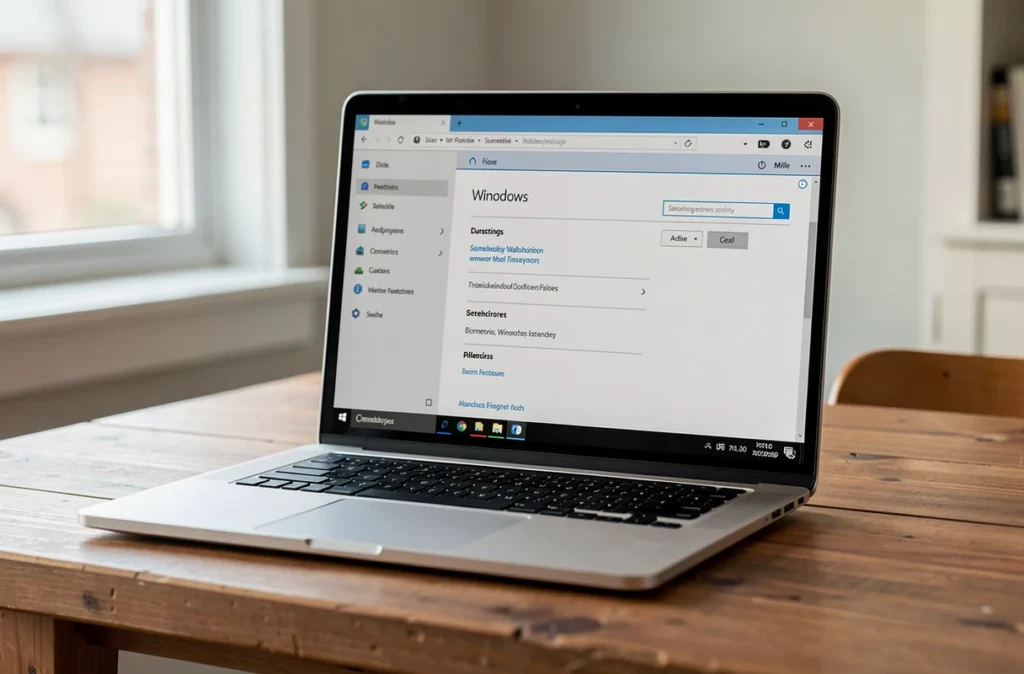
Sous Windows 11, ouvrez Paramètres > Système > Fonctionnalités facultatives, puis cliquez sur Afficher les fonctionnalités à côté de « Ajouter une fonctionnalité facultative ». Cochez Affichage sans fil, cliquez sur Suivant, puis sur Installer.
Sous Windows 10, la page Projection sur ce PC propose un lien vers les fonctionnalités facultatives, puis « Ajouter une fonctionnalité ». Les prérequis sont les mêmes : une connexion Internet active, un compte administrateur et les mises à jour Windows en attente déjà installées. Redémarrez le PC en fin d’installation, puis rouvrez la page de projection.
Pour vérifier que l’installation a réussi, retournez dans Fonctionnalités facultatives : Affichage sans fil doit figurer dans la liste des fonctionnalités installées. Si l’installation échoue, le matériel ou le pilote réseau est le plus souvent en cause, ce que traitent les deux causes suivantes.
Cause 2 : la carte Wi-Fi ne prend pas en charge Miracast
La projection sans fil repose sur Miracast, et l’émetteur comme le récepteur doivent le prendre en charge. Sur un PC dont la carte Wi-Fi est trop ancienne, l’installation de la fonctionnalité peut échouer, ou la fonction s’installe sans jamais devenir utilisable.
La fiche technique du PC ou de la carte Wi-Fi indique en général si Miracast est géré. Si ce n’est pas le cas, deux solutions existent : remplacer la carte par un modèle compatible, ou relier le PC à l’écran par un câble HDMI, qui ne dépend pas du Wi-Fi.
Cause 3 : Wi-Fi coupé ou pilotes obsolètes
Vérifiez d’abord que le Wi-Fi est activé et que le mode avion est désactivé, car la projection passe par la connexion sans fil. Un simple basculement du Wi-Fi règle parfois le problème.
Mettez ensuite à jour le pilote d’affichage depuis le Gestionnaire de périphériques, puis celui de la carte Wi-Fi. Windows Update installe souvent les deux, et le site du fabricant du PC propose des versions plus récentes quand Windows n’en trouve pas.
Cause 4 : une stratégie impose le blocage de la projection
Sur un PC d’entreprise ou d’école, l’administrateur peut interdire la projection vers l’ordinateur. L’option reste alors grisée, même si la fonctionnalité est installée et si le matériel est compatible.
Un PC personnel n’est en principe pas concerné. Sur un poste géré par une organisation, la modification d’un réglage imposé relève du service informatique : il faut lui demander l’autorisation plutôt que de contourner la règle.
Cause 5 : la version de Windows
L’application Affichage sans fil nécessite Windows 11 version 22H2 ou ultérieure. Sur un Windows 11 plus ancien ou sous Windows 10, c’est l’application Connecter qui reçoit la projection.
Si la version est trop ancienne, lancez Windows Update et installez toutes les mises à jour proposées. Cette étape est aussi un prérequis de l’installation de la fonctionnalité facultative.
Une fois l’option réactivée : régler et tester la projection
Quand les réglages ne sont plus grisés, choisissez les conditions de disponibilité de la projection et la façon dont Windows demande l’autorisation à chaque connexion. Ouvrez ensuite l’application réceptrice (Affichage sans fil ou Connecter) sur le PC qui reçoit l’image.
Sur l’appareil émetteur, le raccourci Windows + K ouvre la liste des écrans sans fil. Ne le confondez pas avec Windows + P, qui sert à choisir le mode d’affichage : écran du PC uniquement, dupliquer, étendre ou second écran uniquement.
Le même principe s’applique à d’autres usages du PC : lire les mails du PC reçus sur le téléphone, ou installer CarPlay sur une tablette Android. Pour la tablette sous Windows, voir aussi le suivi du sommeil sur tablette Windows.
Si la projection échoue malgré tout, vérifiez que les deux appareils sont sur le même réseau Wi-Fi et que le Wi-Fi du PC récepteur est bien actif. Un test avec un autre appareil émetteur permet de savoir de quel côté se trouve le blocage.